Type-Cケーブルでモニターに映像出力できない罠。DisplayPort Alternate Modeとは?
ノートパソコンと外部モニターをType-Cケーブルで繋いだのに、画面が真っ暗なまま。 新しくケーブルを買ってきたにも関わらず、全く反応しなくて困った経験はないでしょうか。 「端子の形は同じなんだから、挿せば普通に映るはずでしょう?」と思うかもしれません。
しかし、これがType-Cケーブル選びにおいて多くの人が陥ってしまう最大の罠なのです。 本記事では、映像が出力されない原因である「DP Alt Mode」の仕組みを詳しく解説します。 さらに、手持ちの機器に最適なケーブルを一発で判定する確実な解決策を合わせてご紹介します。
Type-Cケーブルでモニターが映らない本当の理由
「とりあえず挿さればどれでも映像が出ると思ったのに!」
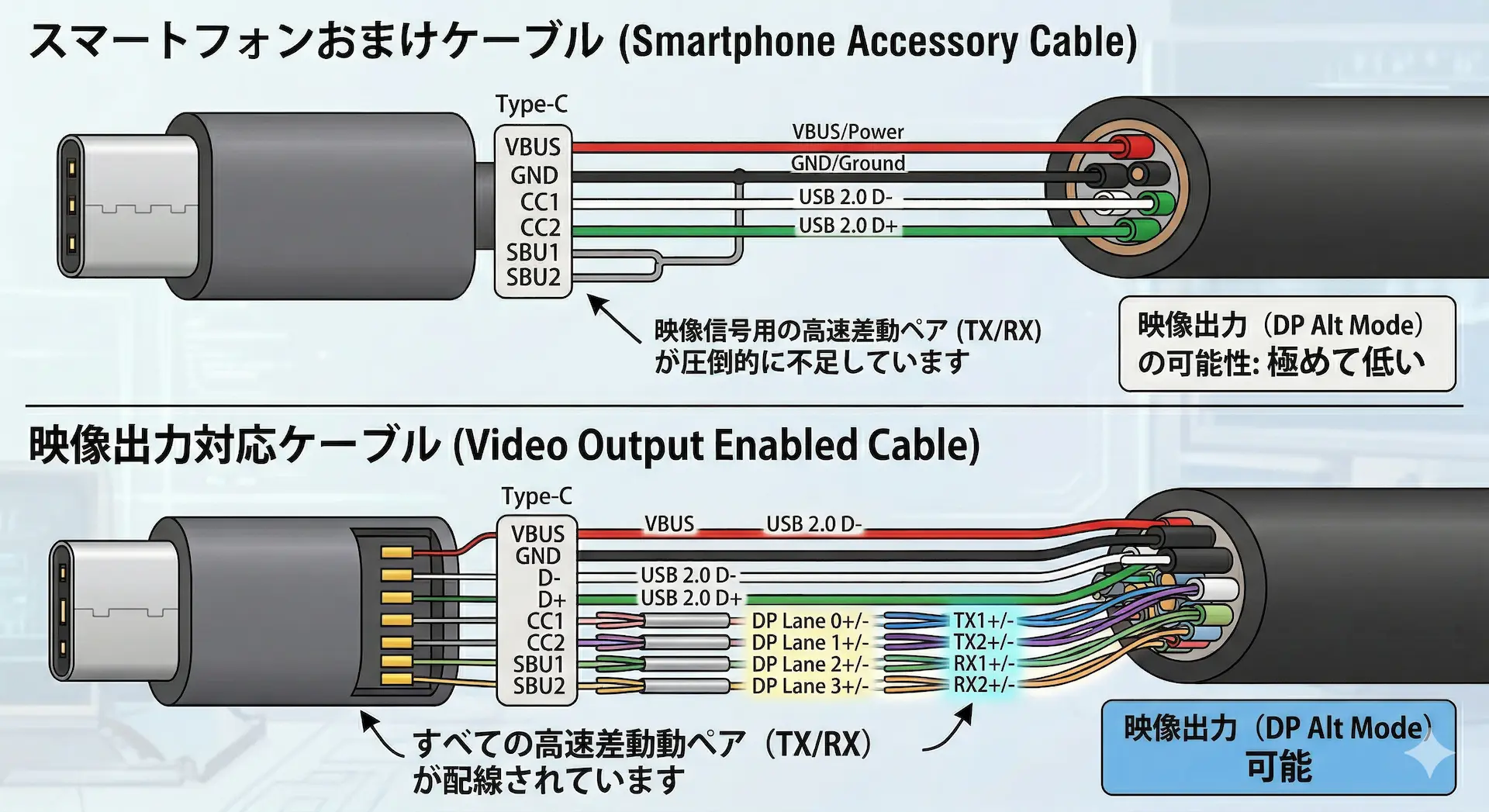
Type-C端子ならどれも同じ性能を持っていると、何となく勘違いしてしまっていませんか。 実は、外見が全く同じケーブルであっても、内部の配線や対応する機能は製品ごとに大きく異なります。 スマートフォンに付属するような充電用のケーブルは、映像出力に対応していないことがほとんどです。
映像をモニターに送るためには、「DisplayPort Alternate Mode」という規格が必要です。 これは、Type-Cという汎用トンネルの中に、映像専用の車線を特別に設けるような仕組みと言えます。 この専用車線を持たないケーブルでは、いくら機器同士を繋いでも映像は絶対に映りません。
映像出力に必要な「通信速度」の壁とは
「100均の安いケーブルで済ませようとしたら、何も反応しなかった……」
高画質な映像データをスムーズに転送するには、非常に大きな通信容量と通信速度が求められます。 一般的に、外部モニターへの出力には「10Gbps以上」の高速なデータ通信速度が必要不可欠です。 安価なケーブルは、製造コストを抑えるためにこの通信用の内部配線を意図的に省略しています。
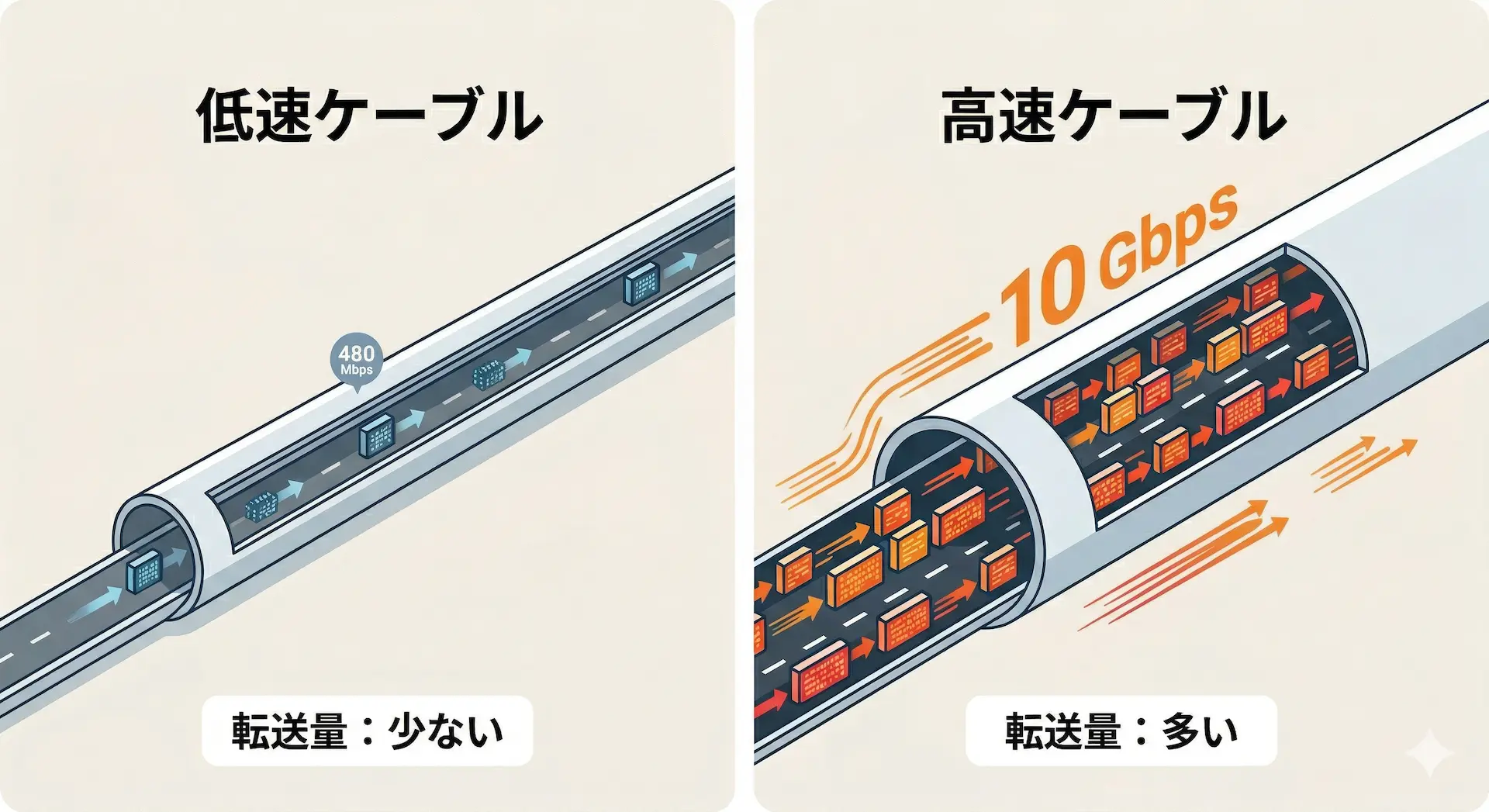
これらは充電しかできない「充電専用道路」であり、大量の映像データは通行不可能な状態です。 映像出力を成功させるためには、以下の通信速度を一つの目安にしてケーブルを選ぶ必要があります。
- 充電専用(USB 2.0等):480Mbpsで映像データは出力不可
- 高速通信(USB 3.1/3.2等):10Gbps以上で映像出力が可能
- 超高速通信(Thunderbolt等):40Gbpsで高解像度出力にも対応
快適なデュアルモニター環境を構築するなら、必ず10Gbps以上の通信速度を持つ製品を選んでください。
もう迷わない!確実なケーブルの選び方と解決策
「専門用語が多すぎて、結局どれを買えばいいか全く分からないよ!」
ここまで複雑な規格について解説しましたが、まず足元の充電環境を整理するところから始めてみましょう。 当サイトでは、充電器とケーブルの組み合わせで何W届くかを確認できる「USB PD 急速充電 判定ツール」を提供しています。
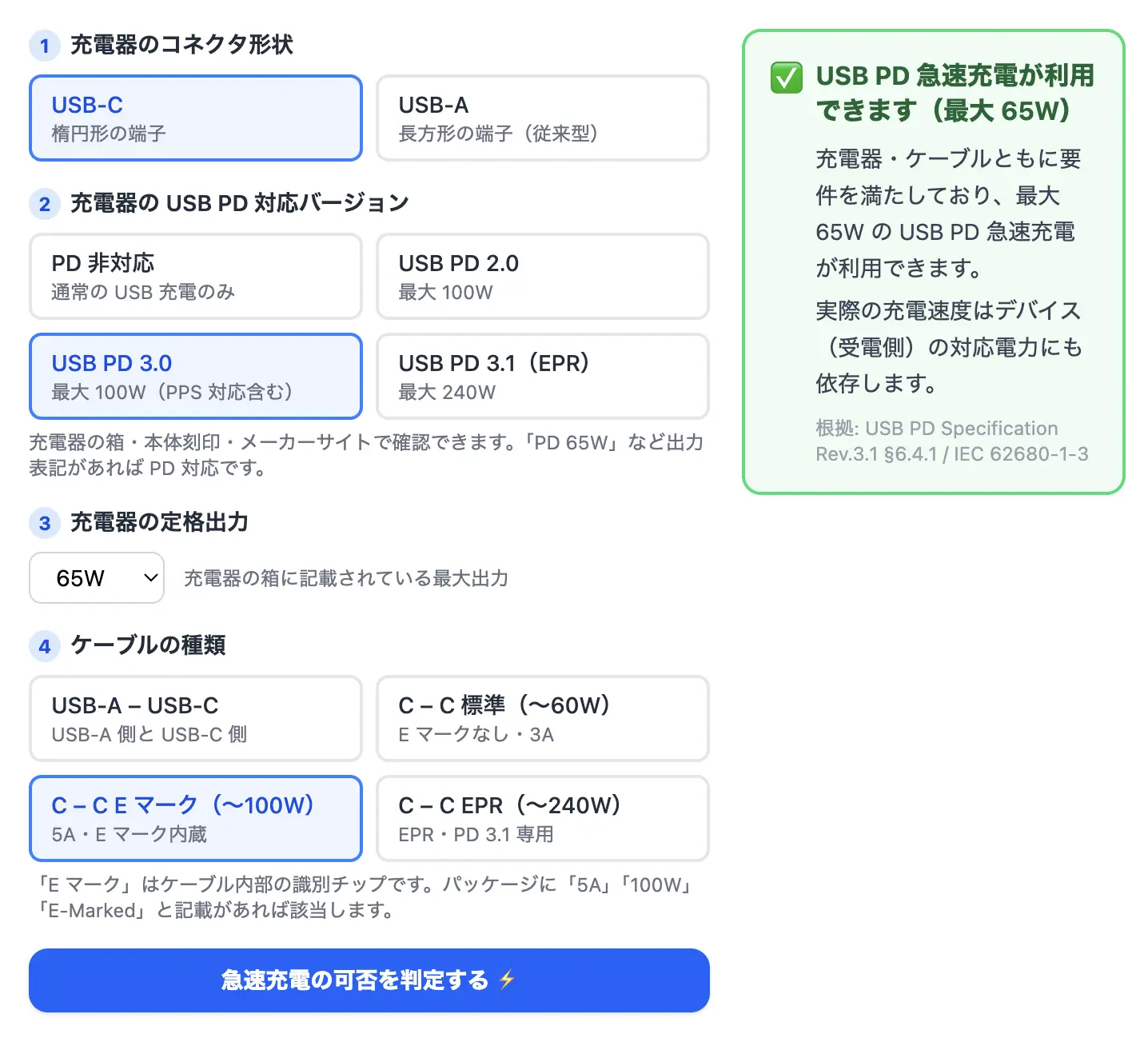
充電器のコネクタ・USB PD対応バージョン・定格出力と、ケーブルの種類を選ぶだけです。 USB PD規格に基づき、その組み合わせで実際に何W届くかを即座に計算します。
- 充電器の定格出力とケーブルのスペックを選択するだけ
- USB PD規格に基づき達成可能なワット数を計算
- 登録不要ですぐに使える
なお、映像出力(DP Alt Mode)への対応可否は本ツールの判定範囲外です。映像出力については、パソコンとモニターそれぞれの仕様書でDP Alt Mode対応を確認するのが確実です。