USB Type-CとThunderboltの違いとは? 見分け方と正しいケーブルの選び方
「急速充電器を買ったのに、なぜかスマホの充電が遅い」 「端子は同じ形なのに、100円と3000円のケーブルがあるのはなぜ?」 ガジェット選びで、こんな悩みを抱えていませんか。
実は「Type-C端子ならどれも同じ」というのは、多くの人が陥る共通の罠なのです。 本記事では、難解なケーブル規格の違いを分かりやすく解説します。 最後まで読めば、もう二度と無駄なケーブルを買う失敗はなくなるでしょう。
形は同じでも中身は別物? Type-CとThunderboltの違い
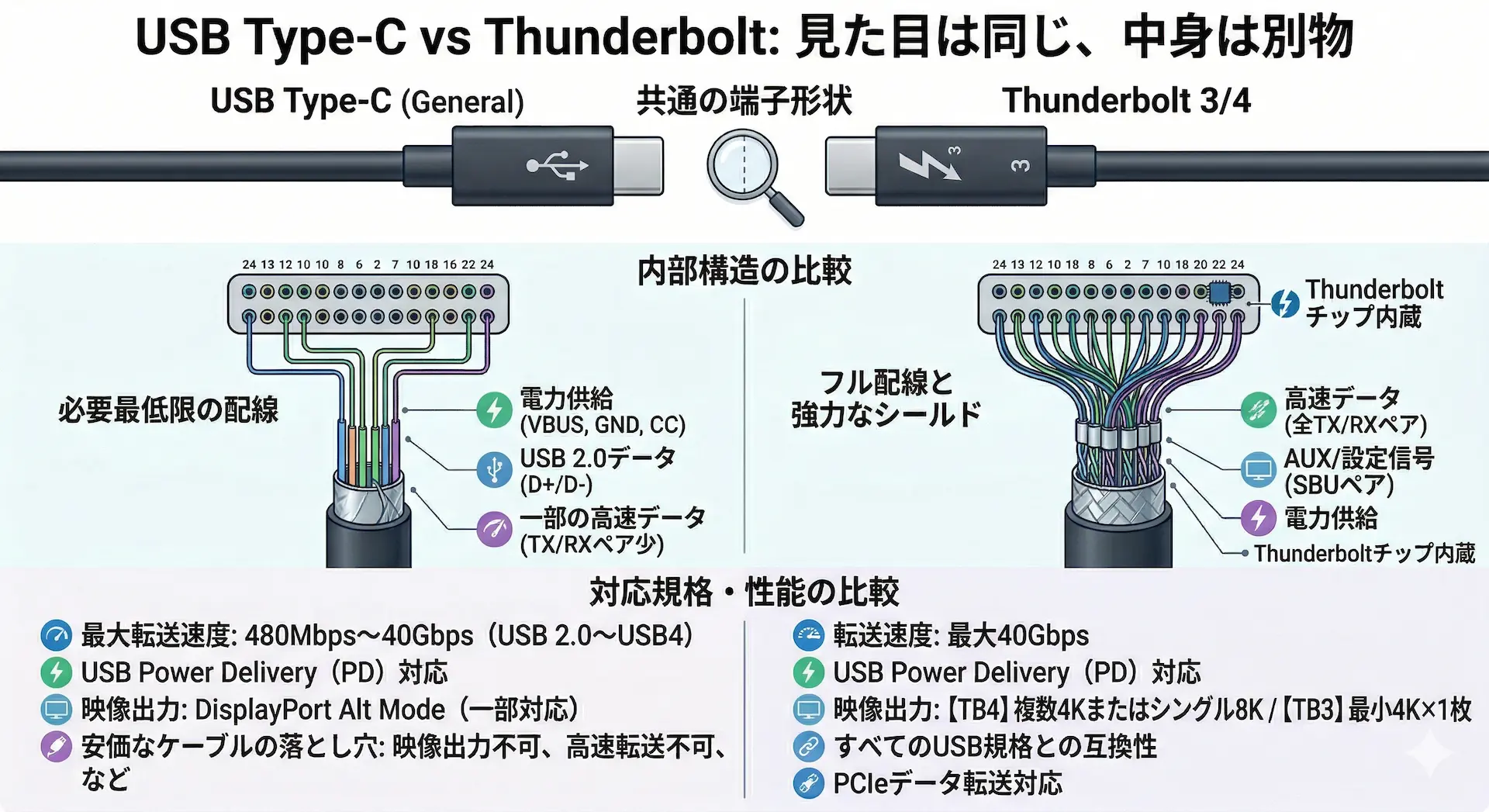
「とりあえずスマホに挿されば、どれでも急速充電や映像出力ができると思ったのに!」 見た目が同じだからこそ、そう勘違いしてしまうのも無理はありません。 しかし、Type-Cというのはあくまで「端子の形」を指す言葉です。 その中を通る「通信のルール(規格)」には、全く異なる種類が存在します。
USB 2.0から最新のUSB4、そしてThunderboltまで、規格は様々です。 これを道路に例えるなら、端子は「トンネルの入り口」と言えるでしょう。 入り口の形は同じでも、中の道路が1車線か、高速道路の4車線かは違います。 Thunderboltは、いわば超高速な専用レーンを備えた最新の高速道路です。
- USB 2.0: データ転送は遅く、主にスマートフォンの充電や簡単な通信向け
- USB 3.x: 高速なデータ転送が可能で、外付けSSDやデータ移行などに最適
- USB4 / Thunderbolt: 超高速通信に加え、高画質な外部モニターへの映像出力も可能
このように、用途によって必要な「道路の太さ」は大きく変わります。 自分の目的に合わないケーブルを選んでしまうと、本来の性能を発揮できません。 せっかく高性能なパソコンを買っても、ケーブル一本で台無しになってしまうのです。
ロゴで見分ける! ケーブル選びの基本と落とし穴
[画像挿入:USB規格のロゴマーク一覧と、Thunderboltの稲妻マークの見分け方を図解した画像] 4
「ケーブルのパッケージを見ても、英語と数字ばかりで意味がわからない!」 店頭で途方に暮れた経験は、誰にでも一度はあるのではないでしょうか。 一番簡単な見分け方は、ケーブルの端子部分に印字された「ロゴ」を確認することです。 Thunderboltには稲妻のマークがあり、USBには転送速度を示す数字が書かれています。
- 稲妻マークと「3」や「4」: Thunderbolt 3または4の超高速規格に対応
- 「SS」や「10」「20」の数字: USB 3.x以上の高速なデータ通信に対応
- 何も印字がない: 充電専用か、低速なUSB 2.0規格である可能性が非常に高い
ここで注意すべきなのは、安価なケーブル(100均など)に潜む落とし穴です。 コストを削るため、高速通信や映像出力に必要な内部の線が省略されています。 そのため、「充電はできるけどモニターに映像が映らない」という悲劇が起こるのです。
また、急速充電(USB PD)に必要な制御チップが内蔵されていない粗悪品も存在します。 安全性を担保し、大切な機器の故障を防ぐためにも、出どころの不明なケーブルは避けるべきでしょう。 とはいえ、すべての機器の規格を自力で調べて適合させるのは、非常に骨が折れます。
もう迷わない! ケーブルを間違えないように判定しよう
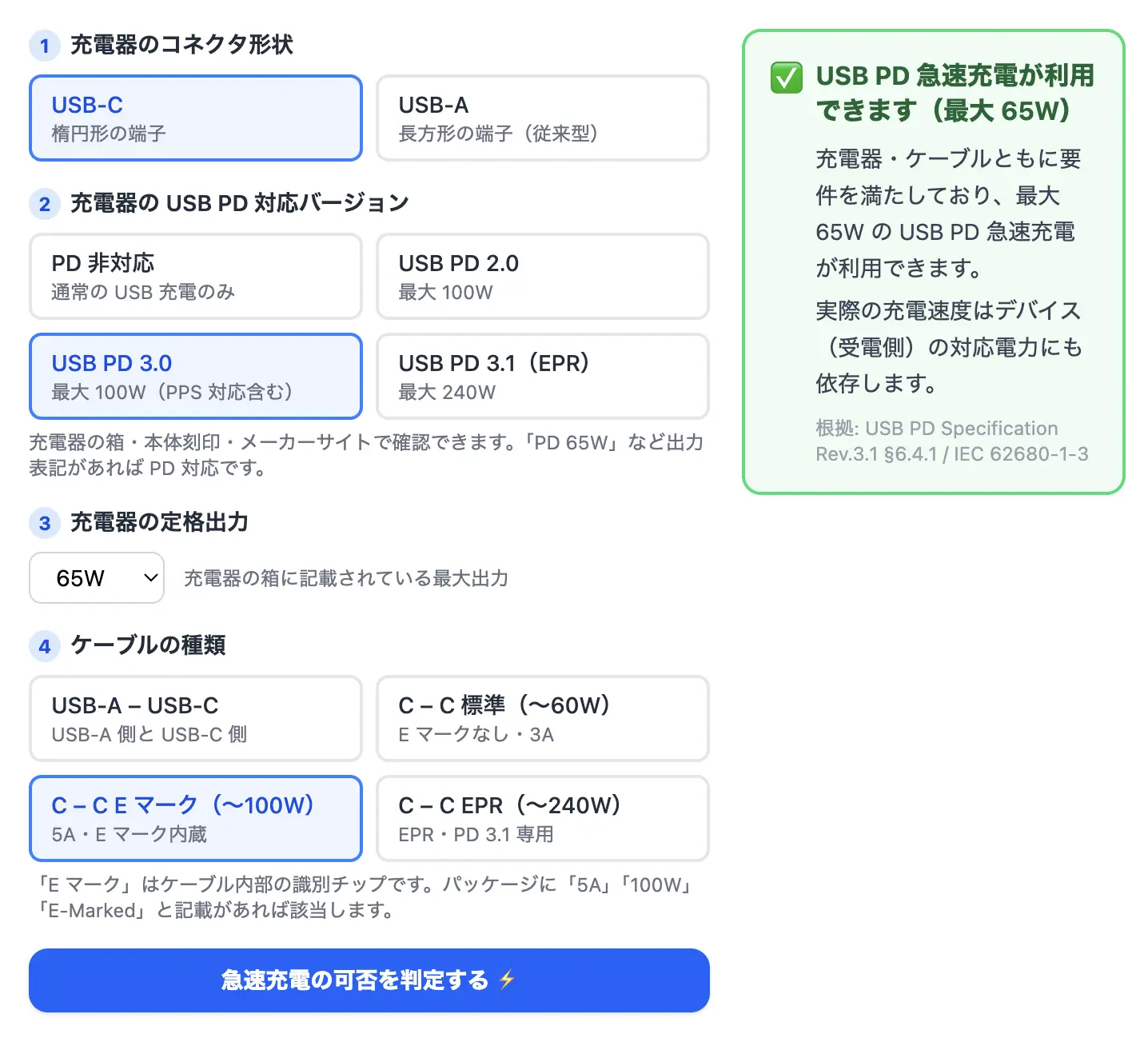
「この充電器とケーブルの組み合わせ、本当に急速充電できているの?」 そんな疑問をその場で解消できる、無料の判定ツールをご用意しました。 充電器のコネクタ・USB PD対応バージョン・定格出力、そして手持ちのケーブルの種類を選ぶだけです。 USB PD規格に基づいて、その組み合わせで実際に何W届くかを即座に計算します。
専門知識は一切不要で、会員登録なしですぐに使えます。
- シンプルな操作: 充電器とケーブルの仕様をそれぞれ選択するだけ
- 根拠のある判定: USB PD仕様書に基づき、充電可能なワット数を計算
- 制限の理由も表示: ケーブルがボトルネックになっている場合など、判定の理由を明示
「なんとなく充電できている」から「きちんと急速充電できている」を確認するために、ぜひ一度試してみてください。
いかがでしたか? ケーブル選びに迷ったら、ぜひ一度ツールを試してみてください。
Footnotes
-
USB Type-Cケーブルにも USB 3.2 対応のフル配線ケーブルが存在し、最大20Gbpsの転送やDisplayPort映像出力に対応するものもあります。左図は安価なケーブルの「最悪ケース」を示しています。 ↩
-
チップ(リタイマー)内蔵はアクティブケーブルの場合です。短尺のパッシブケーブルにはチップが入っていないものもあります。 ↩
-
USB4規格はThunderbolt 3の技術をベースに策定されており、USB4対応ケーブル・ポートはThunderbolt 3デバイスとの互換性を持ちます。Thunderbolt 4/5はUSB4の要件に加え、より厳格な性能基準を満たした認証規格です。 ↩
-
USB-IFはロゴ使用ガイドラインを定めており、認証を受けたメーカーはケーブルやコネクタにロゴを印字「できる」仕組みです。ただしこれはあくまで任意のロゴプログラムであり、すべてのケーブルへの表示が義務づけられているわけではありません。 ↩